- 1. Descargar la App
- 2. Buscar Escuela
- 3. Crear cuenta
- 4. Horarios de clases
- 5. Reserva y paga
- 6. Planes y Cupones
- 7. Verificación de Reservaciones.
- 8. Imagen de perfil.
- 9. Agregar familiar
1 Descargar Glofox
Para comenzar, necesitas instalar la aplicación Glofox en tu teléfono móvil.
Esta aplicación te permitirá encontrar la escuela MD Self Defense Academy, ver los horarios de clases, reservar tu lugar y realizar tus pagos de forma rápida y segura.
Instrucciones:
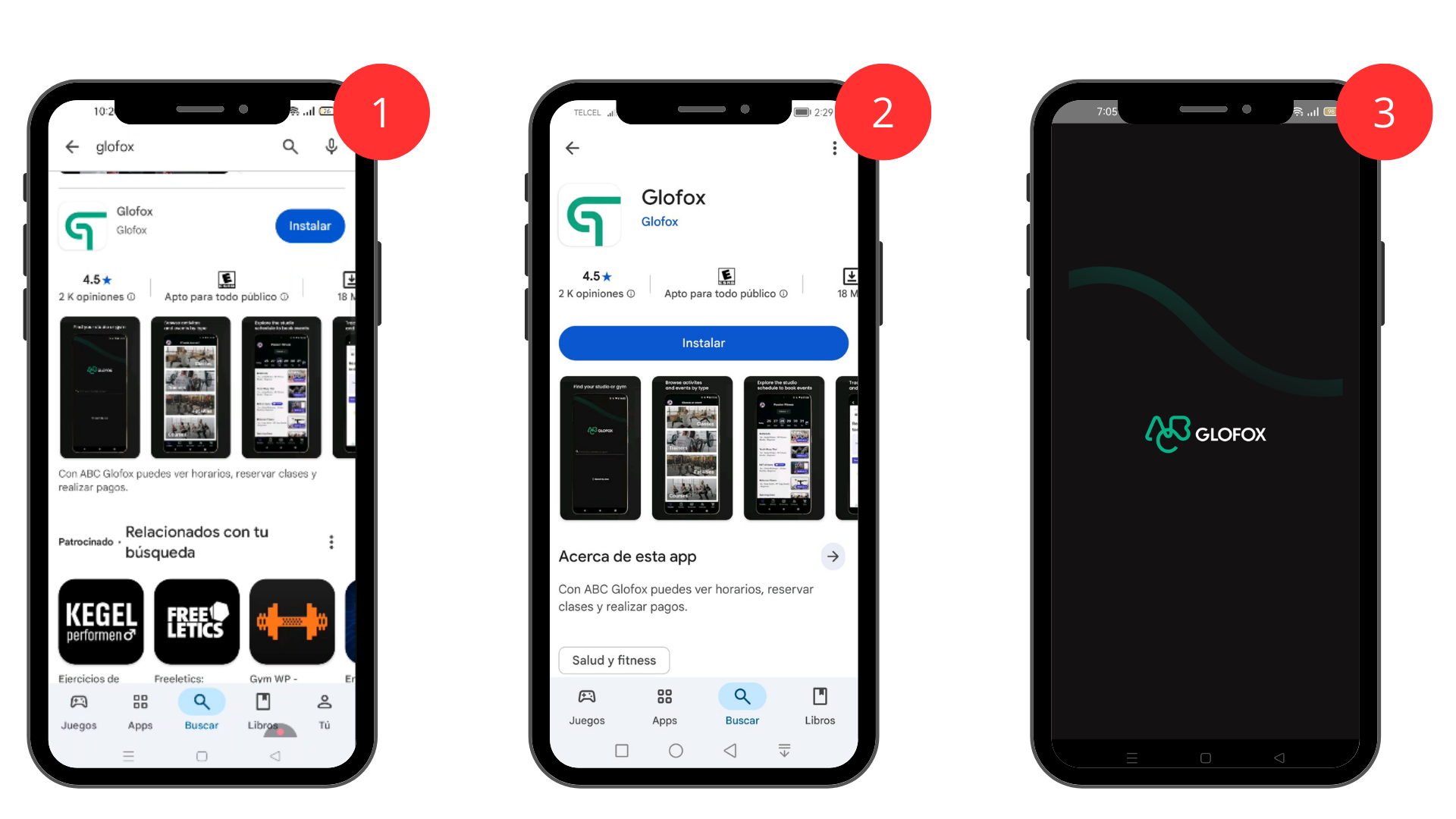
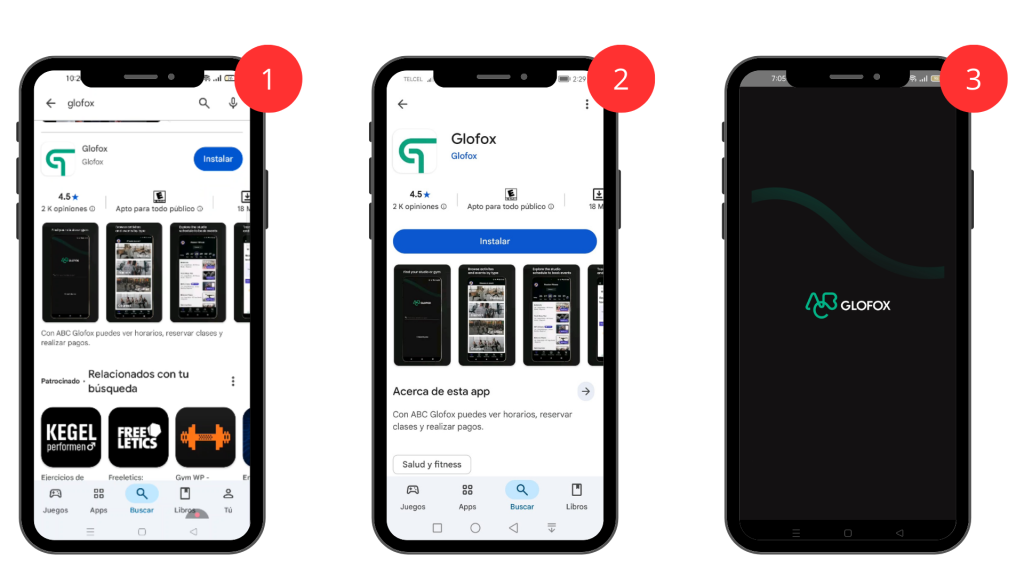
1- Abre la App Store o Play Store en tu celular.
2- En la barra de búsqueda escribe Glofox.
3- Selecciona la aplicación y presiona Obtener o Instalar.
También puedes descargarla directamente desde los siguientes enlaces:
2 Buscar Escuela
Al abrir la aplicación Glofox, primero debes buscar la escuela.
Instrucciones:
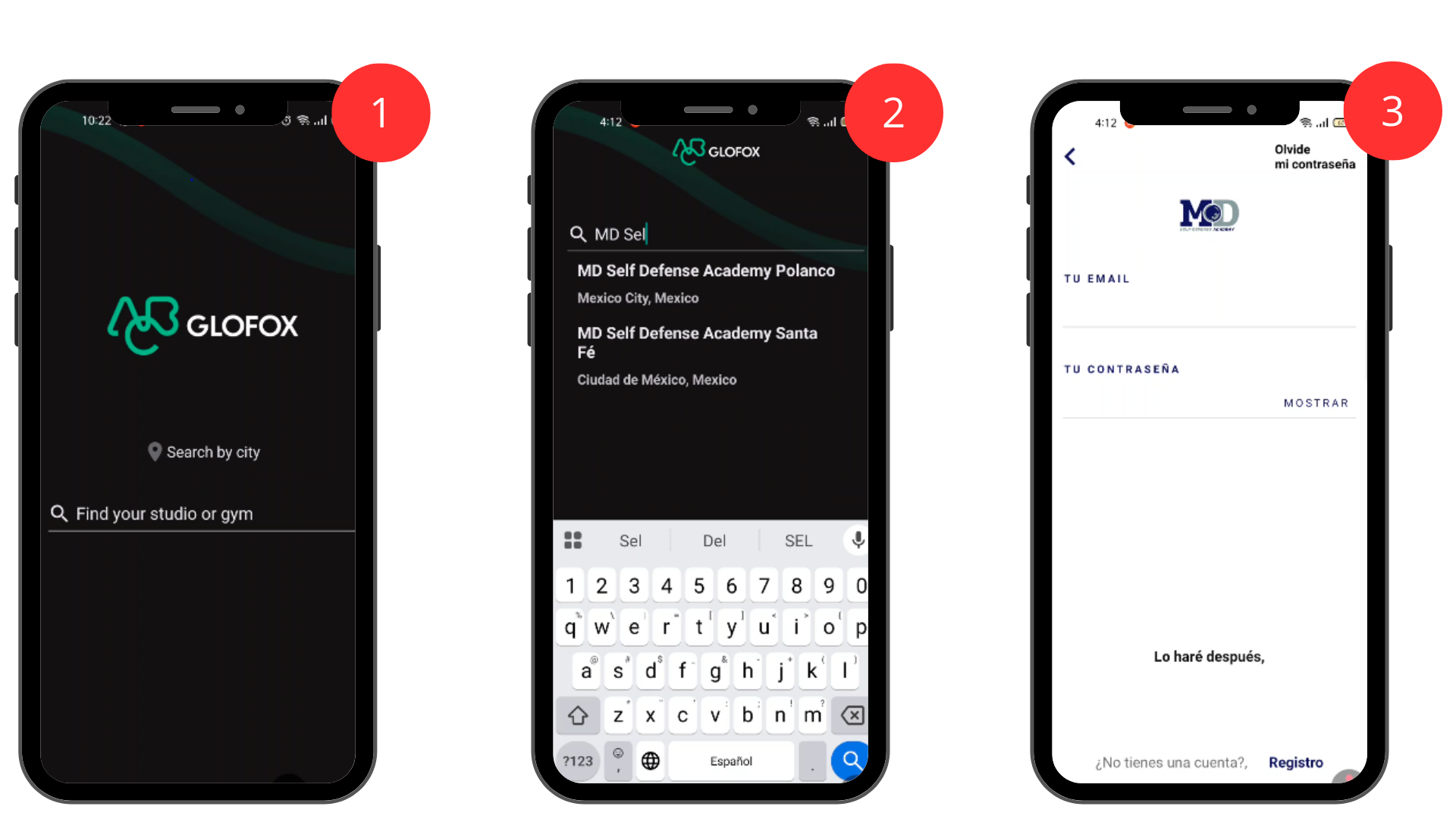
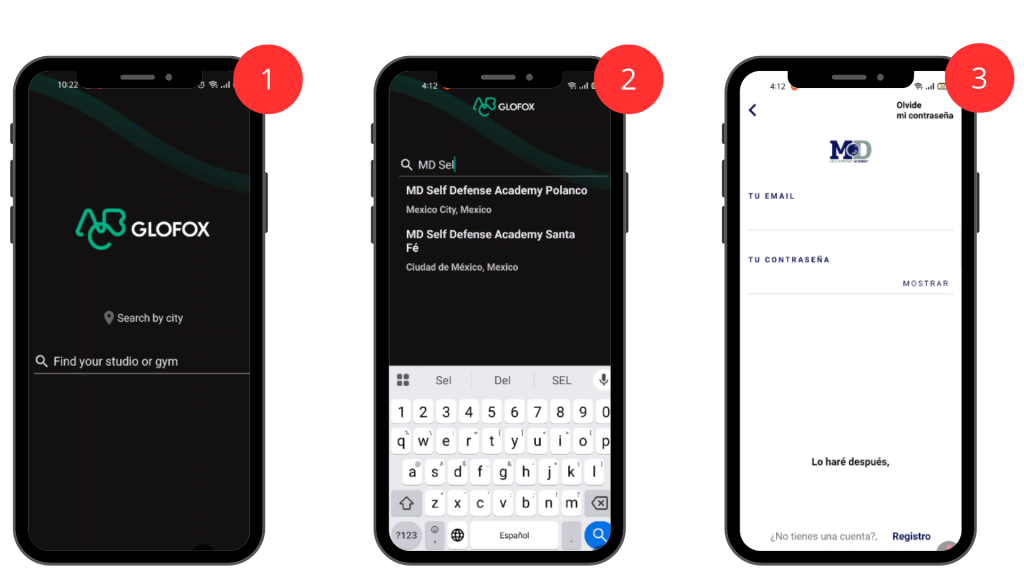
1- Abre la aplicación Glofox.
2- En la barra de búsqueda escribe MD Self Defense Academy, selecciona la escuela cuando aparezca en la lista de resultados.
3- Si ya tiene una cuenta, ingrese sus credenciales.
3 Crear Cuenta
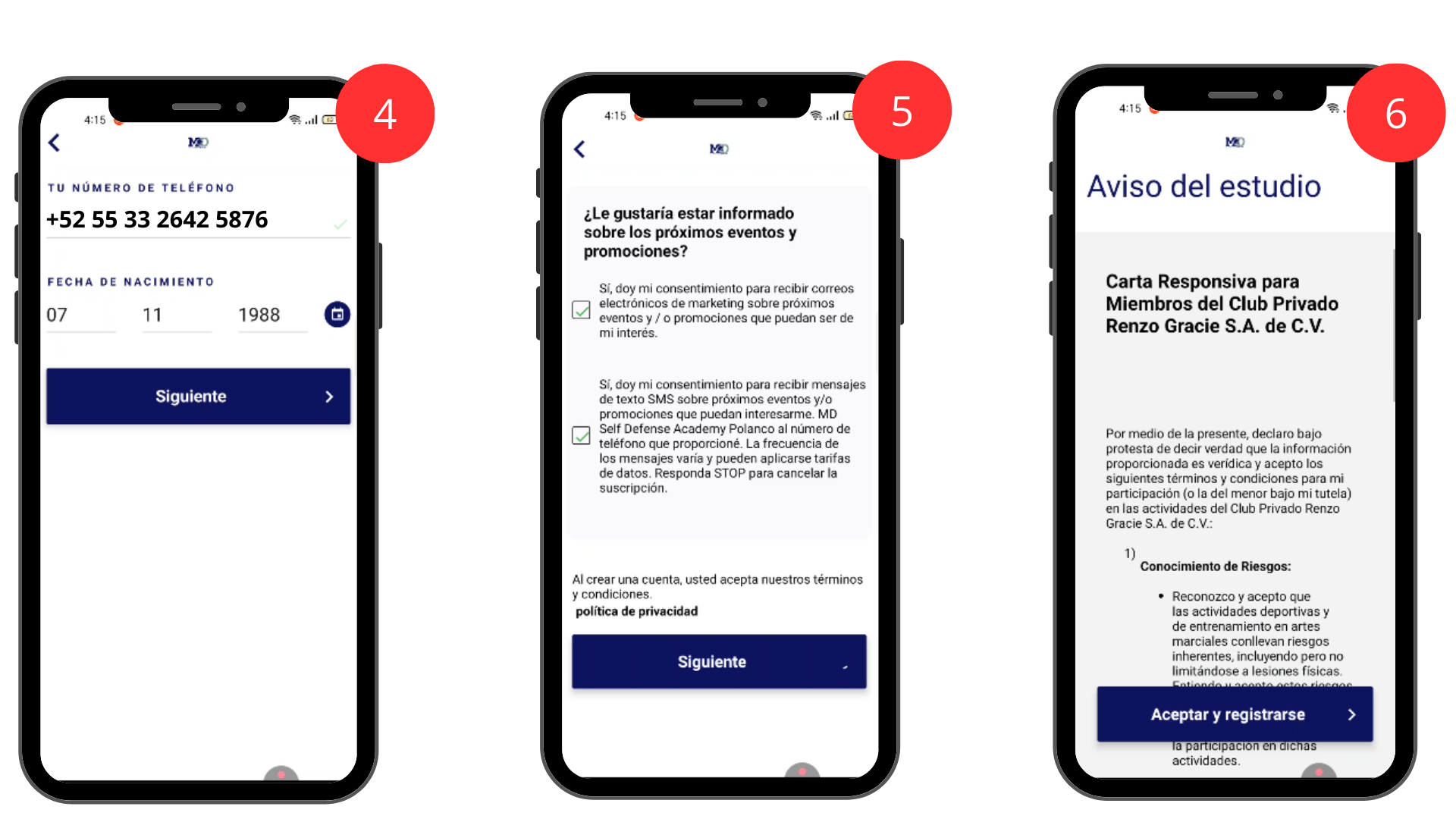
Dentro de la aplicación Glofox y con la escuela ubicada, procederemos a registrarnos.
Instrucciones:
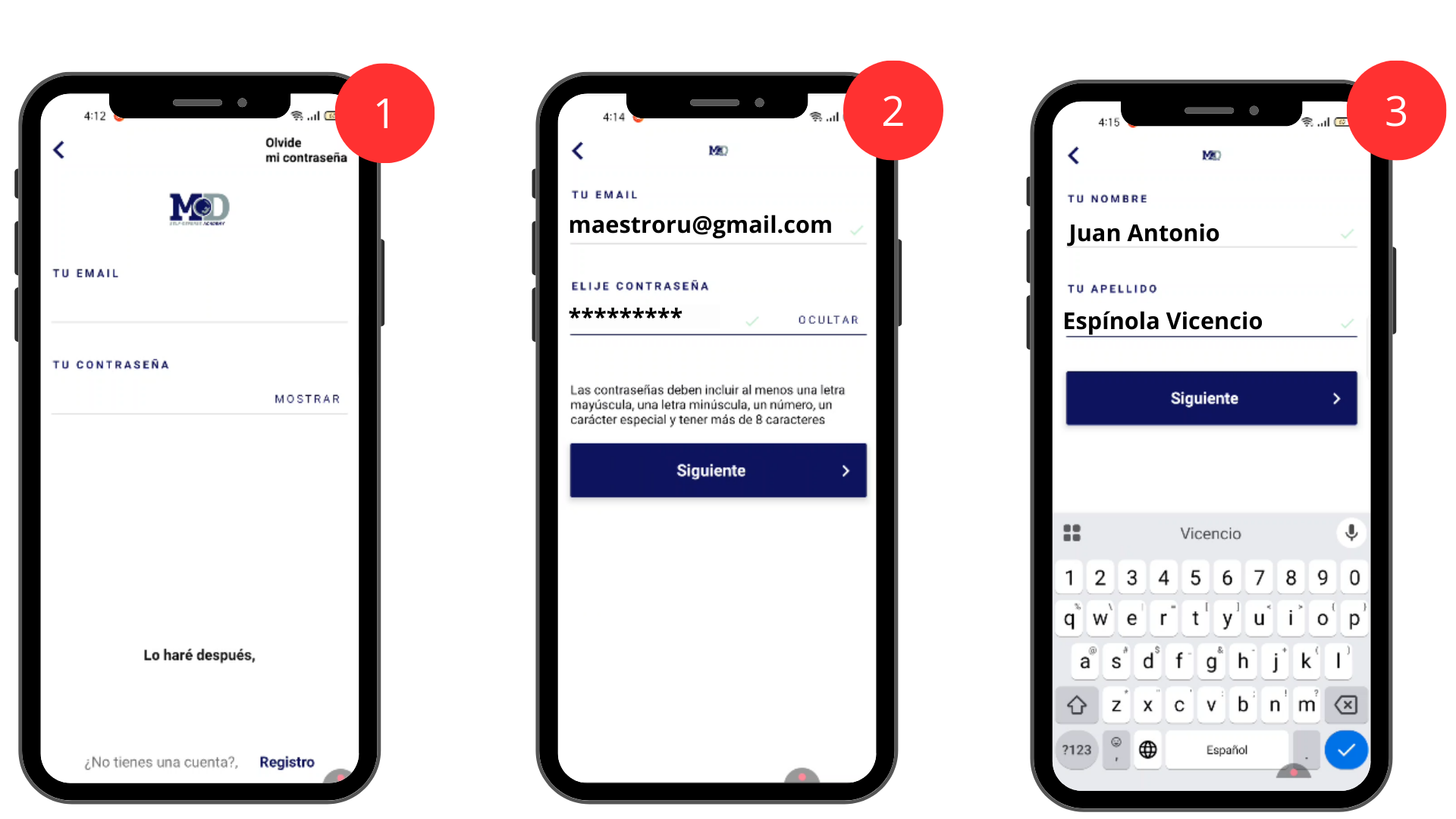
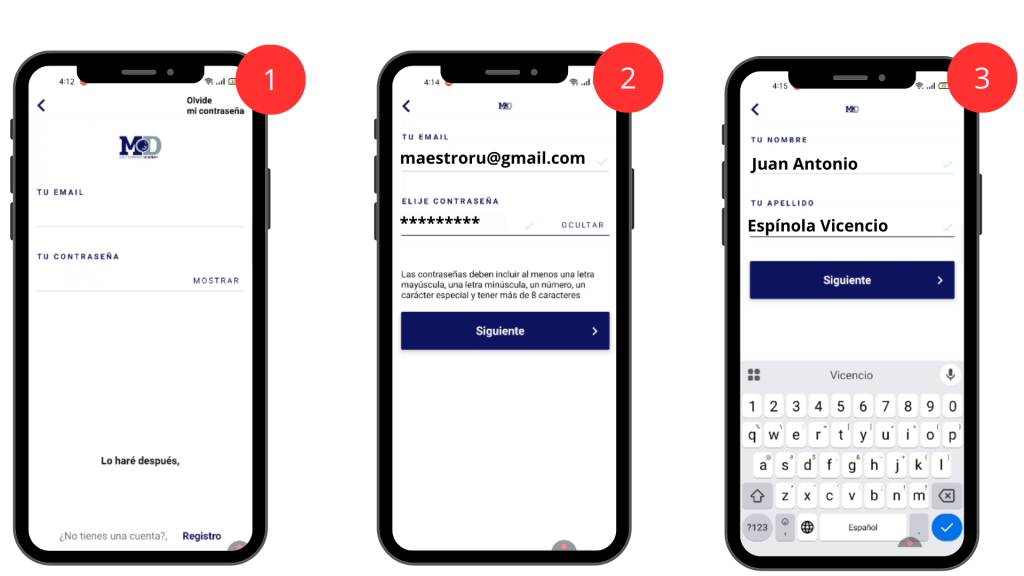
1- Presiona el botón “Registro”, el cúal se encuentra en la parte inferior.
2- Al acceder, deberás crear usuario y contraseña, que utilizarás posteriormente para iniciar sesión. pulsa el botón “Siguiente”.
3- Ingresa tu nombre y apellidos pulsa el botón “Siguiente”.
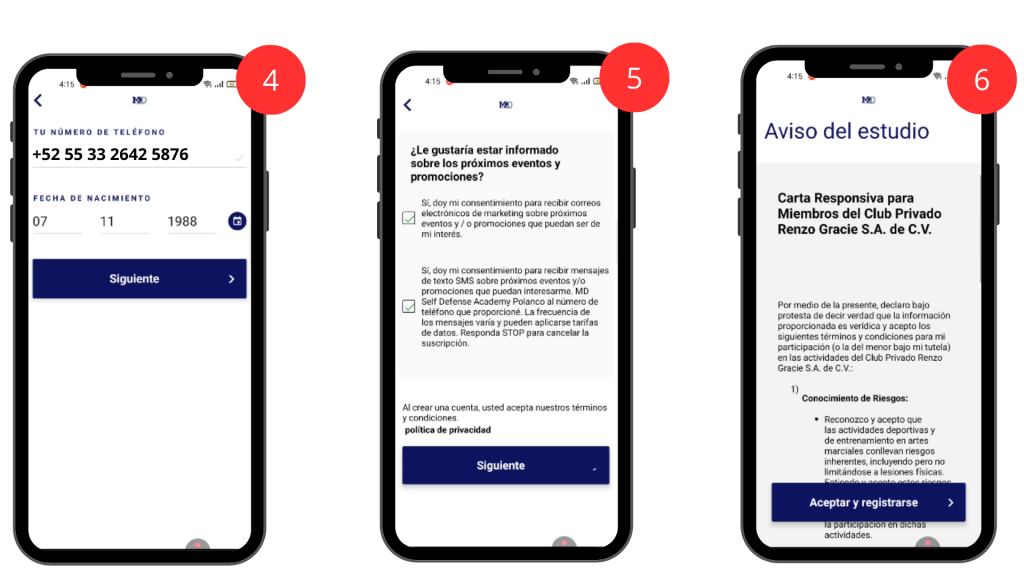
4- En la siguiente ventana, ingresa tu número de teléfono y fecha de nacimiento. pulsa el botón “Siguiente”.
Nota: Debido a que ya nos encontramos dentro de la escuela, nos registrara directo con aceptación de permisos.
5- Se mostrara el permiso de consentimiento para recibir notificaciones. Pulsa el botón “Siguiente”.
6- Se mostrara el aviso del estudio. Léelo y pulsa el botón “Aceptar y registrarse”.
4 Horarios de Clases
Una vez que hayas iniciado sesión en la aplicación Glofox y estés dentro de la escuela MD Self Defense Academy, podrás consultar los horarios disponibles.
Instrucciones:
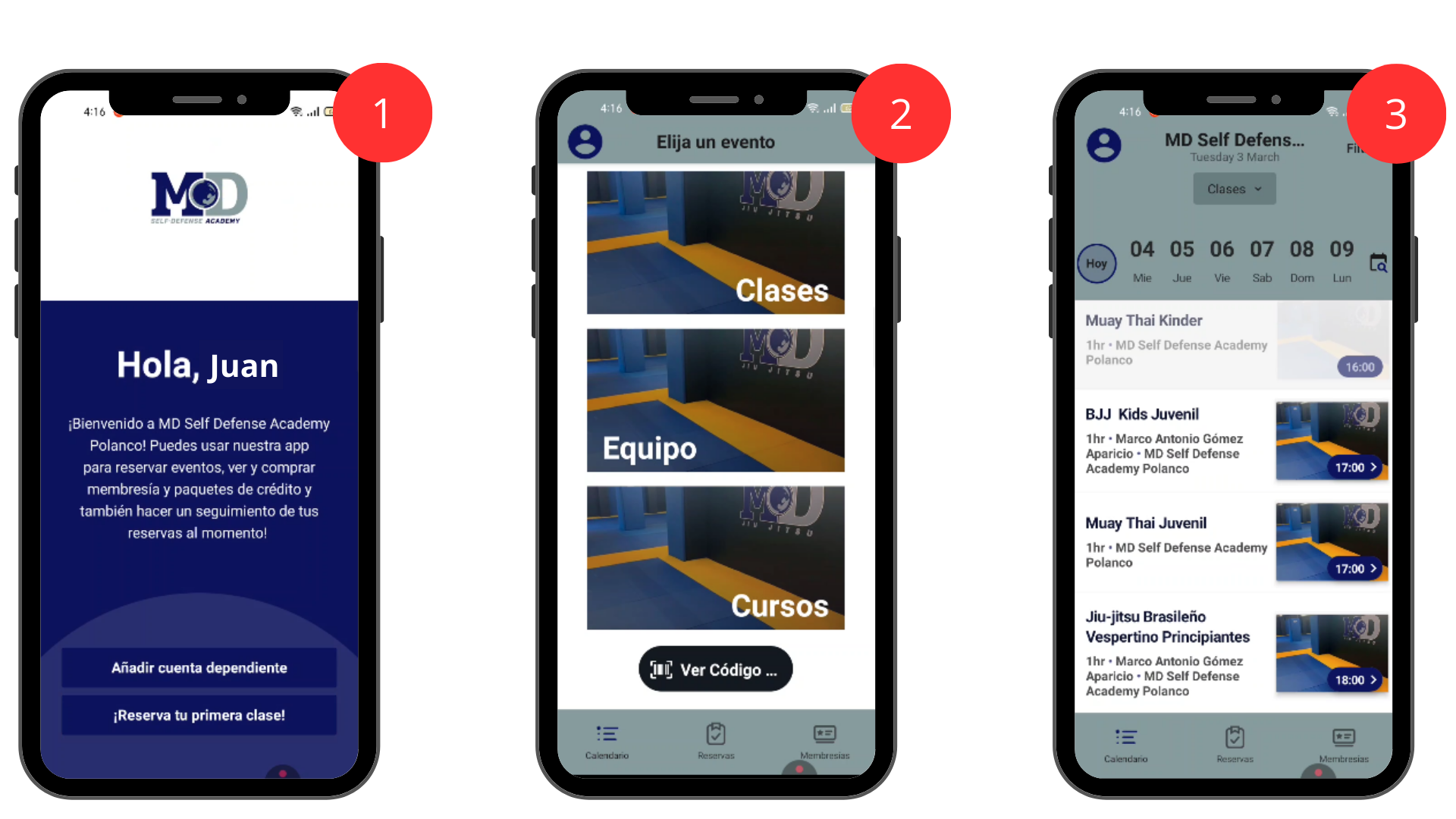
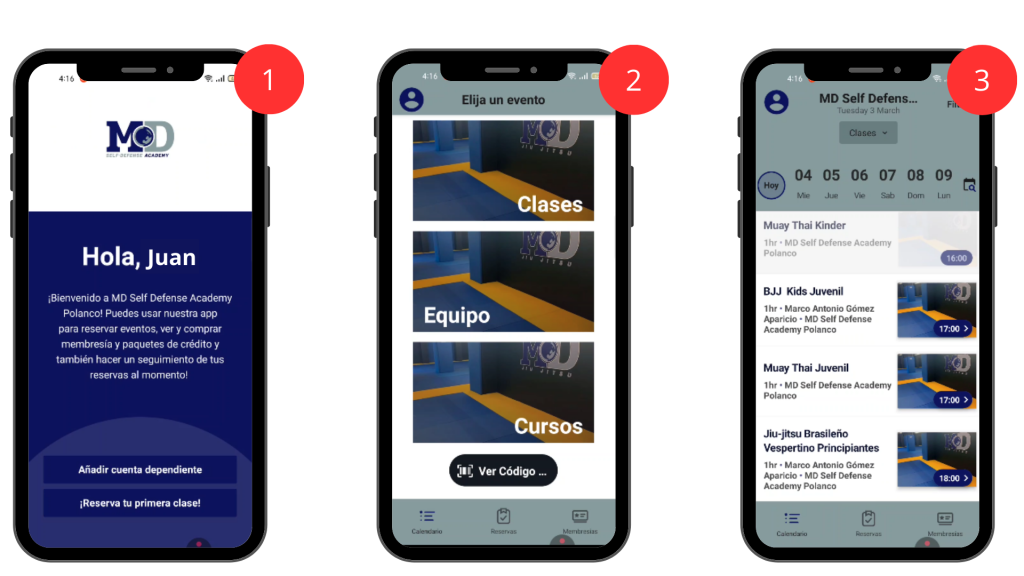
1- En la pantalla de bienvenida, podrás elegir si deseas añadir cuenta dependiente o reserva tu primera clase. (seleccionamos registra tu primera clase )
2- Se mostrara tres opciones: Clases, Equipo y Cursos.
3- Da clic en Clases. para visualizar los horarios disponibles organizados en un calendario.
5 Reserva y Paga
Una vez que hayas ubicado la clase en el horario que deseas, podrás proceder a realizar la reservación.
Instrucciones:
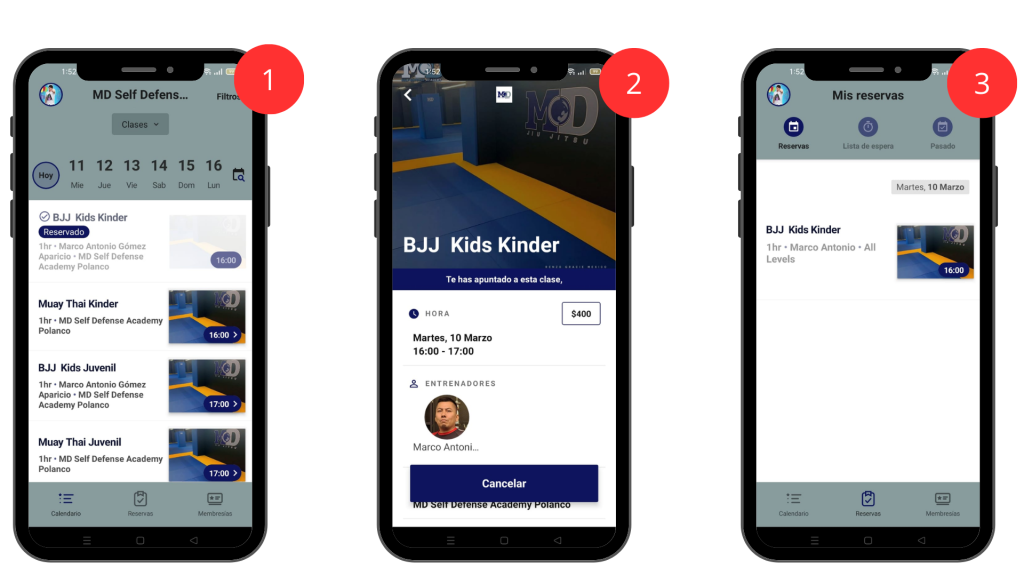
1- Dentro del listado de clases, selecciona la que deseas reservar.
2- Se mostrarán los detalles de la clase, donde podrás ver el botón “Reservar”.
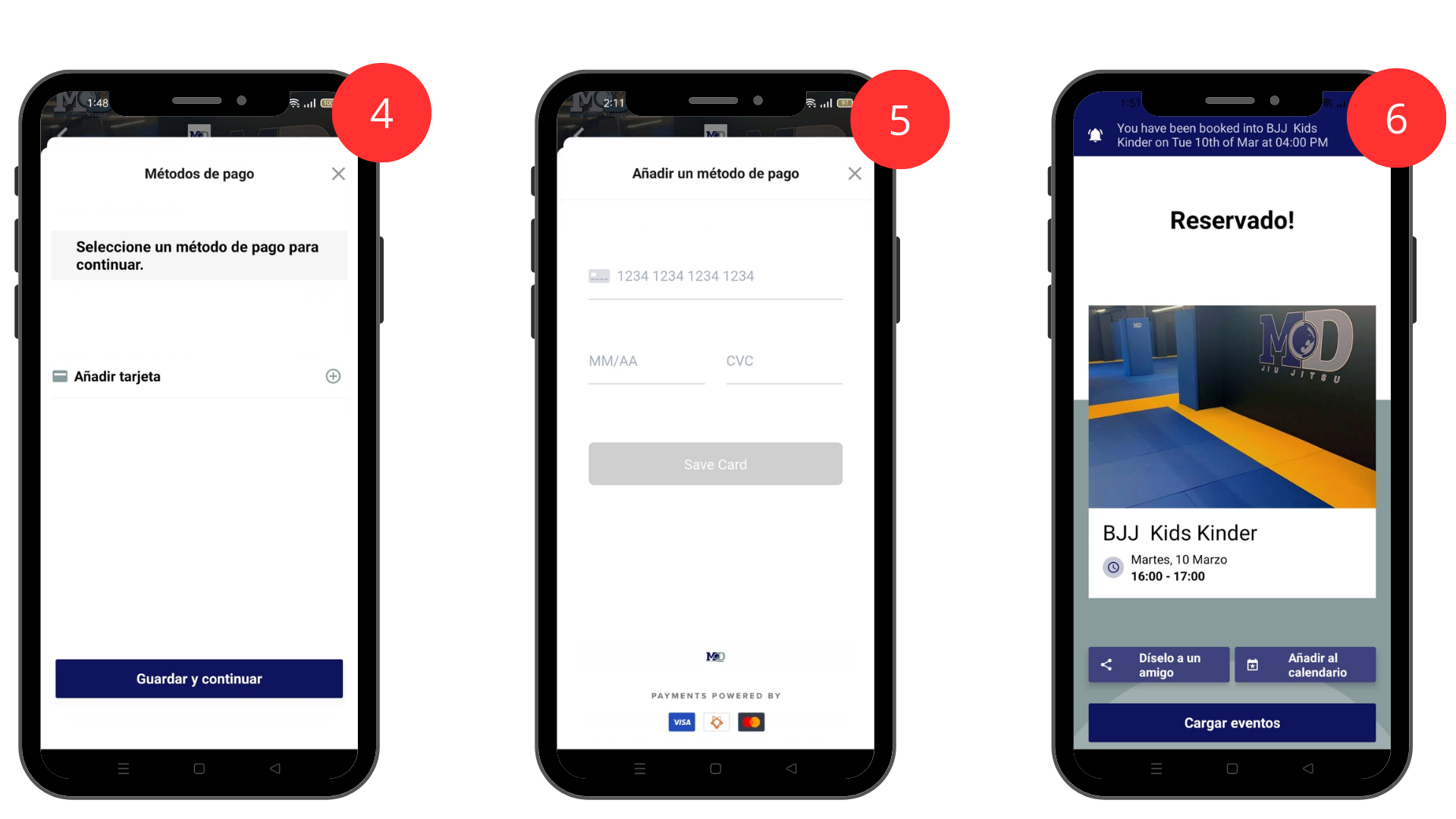
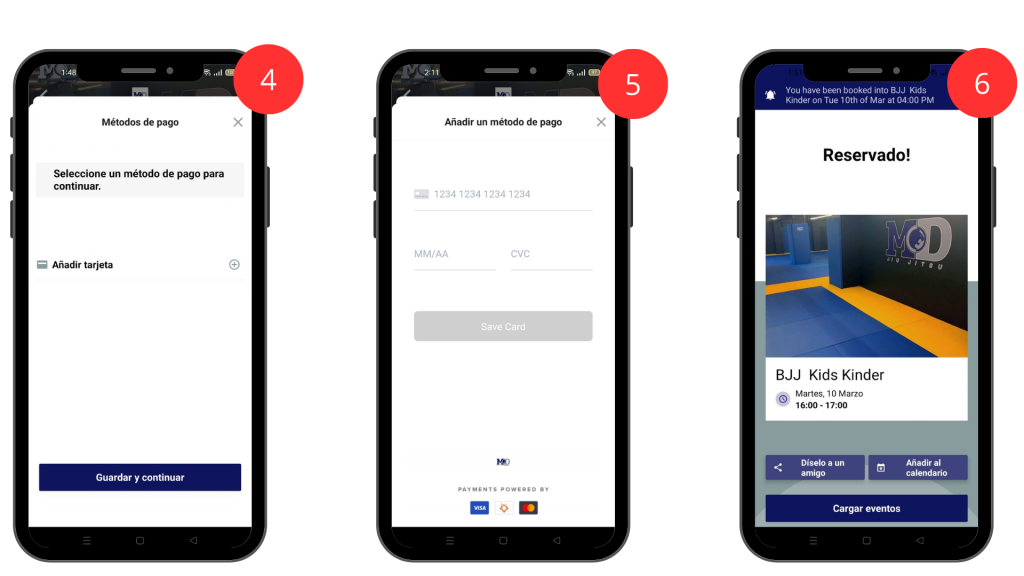
3- Pulsa el botón “Reservar” y se mostrará la opción de métodos de pago para completar la reservación.
4- En caso de no tener algún método de pago, pulsamos sobre la opción de Añadir tarjeta.
5- Colocamos la tarjeta con la que deseamos hacer el pago y pulsamos en reservar para realizára el cobro.
6- Una vez reservado, se mostrara la notificación de reservado.
6 Planes y Cupones
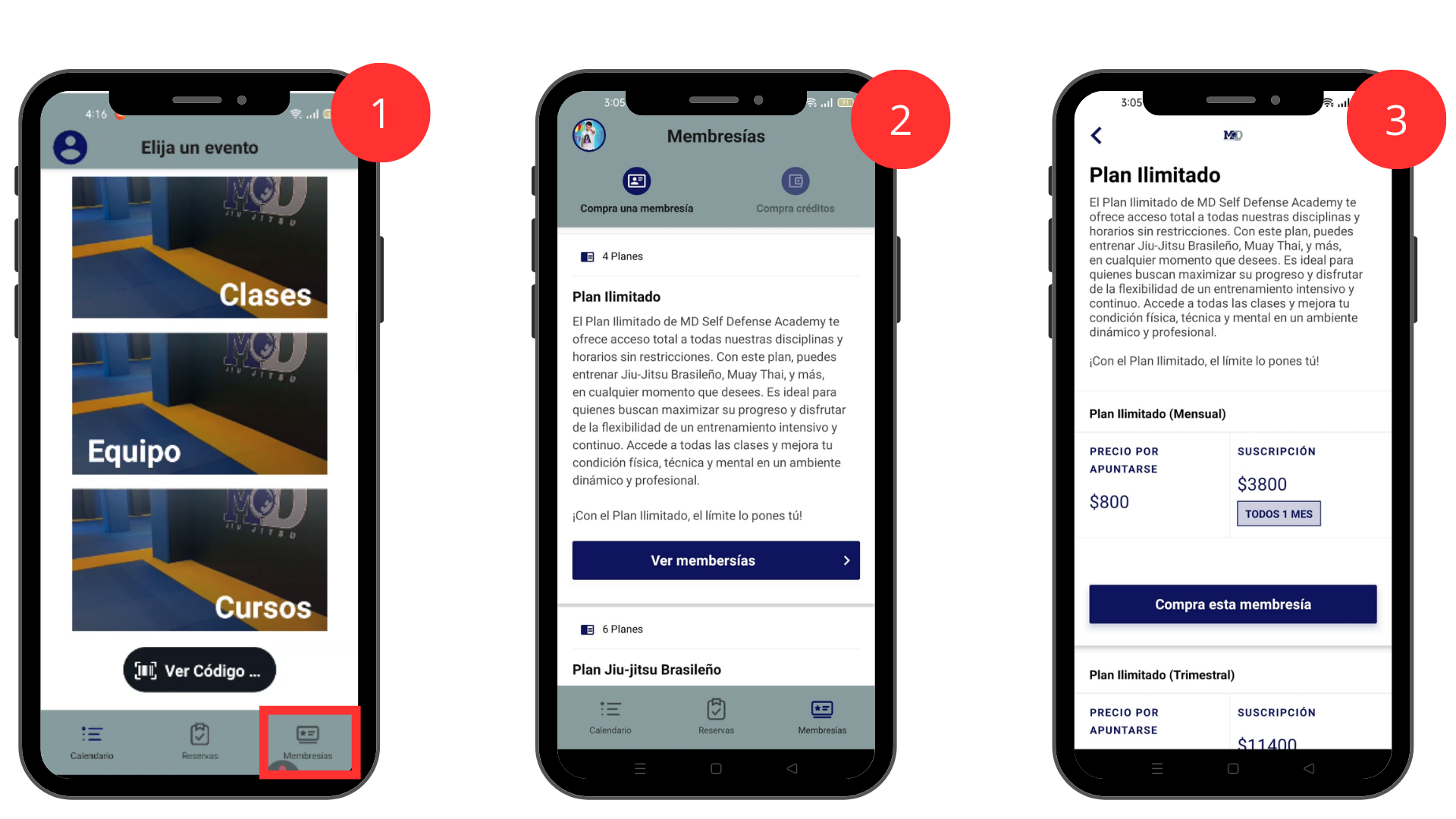
Si deseas tomar clases durante un periodo más amplio y con horarios disponibles, puedes inscribirte a una membresía con planes de tiempo establecidos.
Instrucciones:
1- Nos dirigimos a la sección de membresías en la parte derecha inferior.
2- Pulsa el botón “Ver membresía” del plan que deseas consultar.
3- Se mostrarán las diferentes membresías disponibles dentro de ese plan. Selecciona la que prefieras y pulsa el botón “Comprar esta membresía” para completar el proceso.
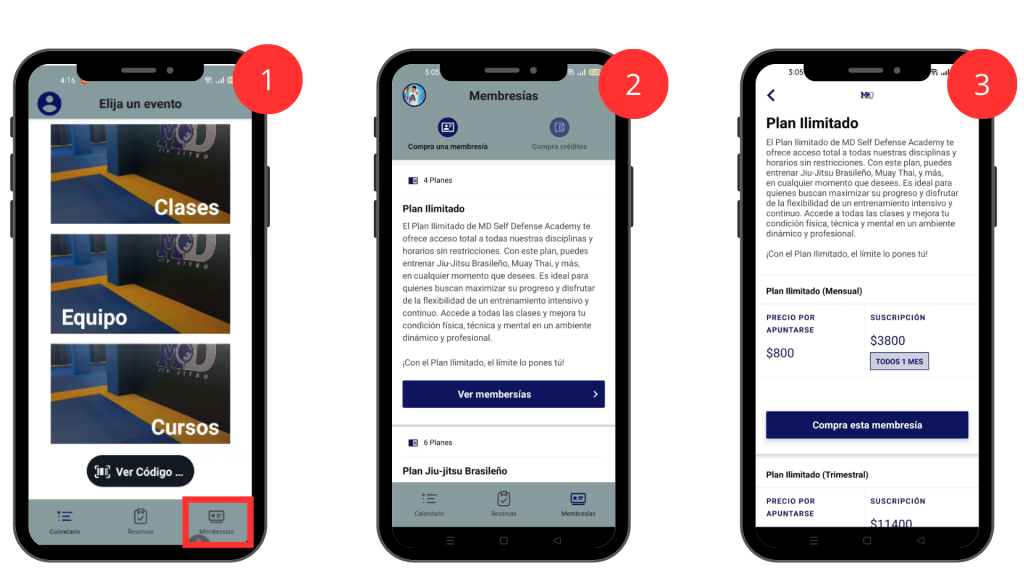
4- Se mostrará el desglose del pago y la opción de cambiar la tarjeta con la que deseas realizar el pago.
5- También tendrás la opción de ingresar un cupón de descuento, en caso de contar con uno. pulsa el botón “Comprar”.
6- Por último, acepta los términos y condiciones para completar el proceso de compra.
7 Verificación de Reservaciones.
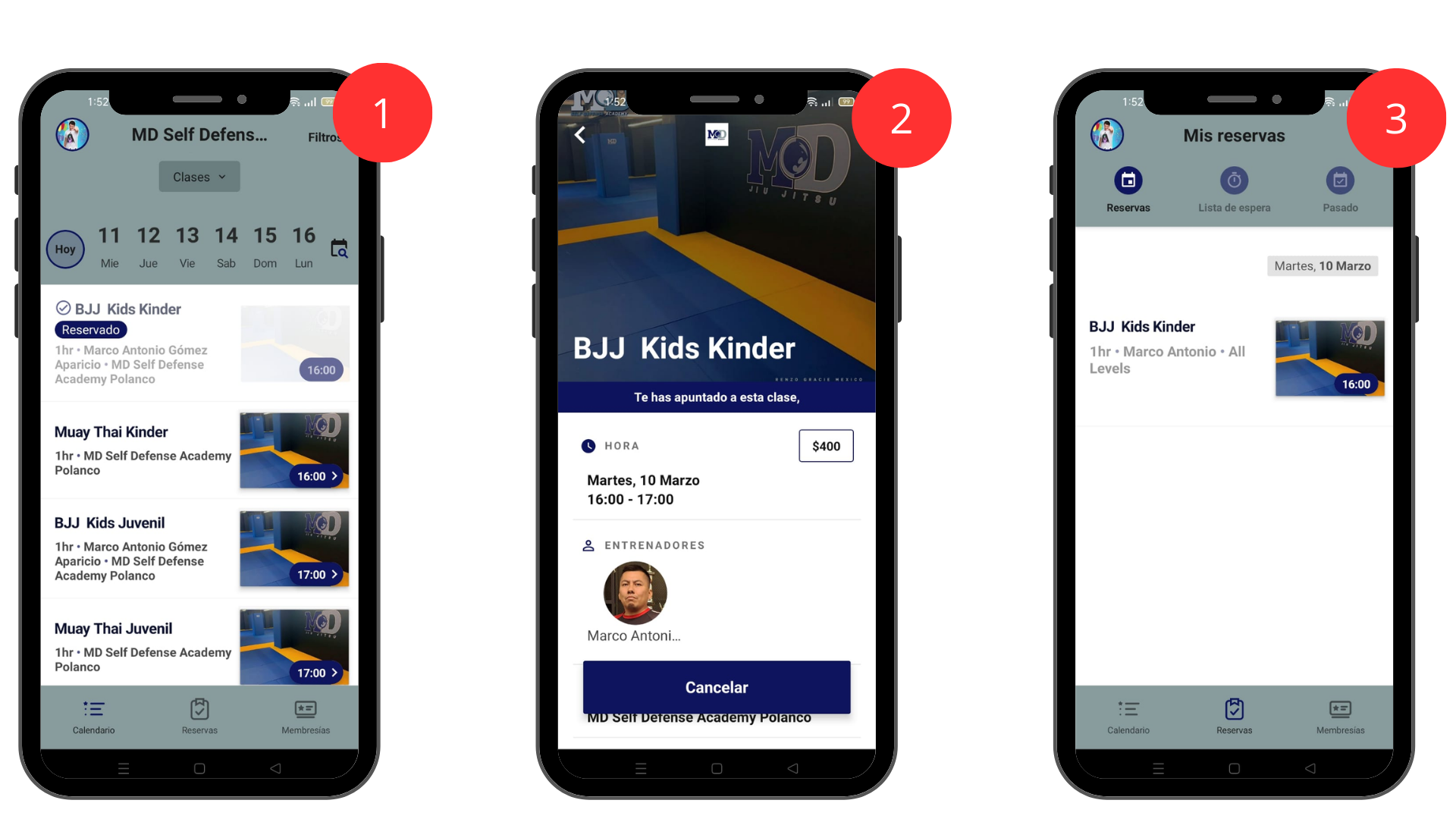
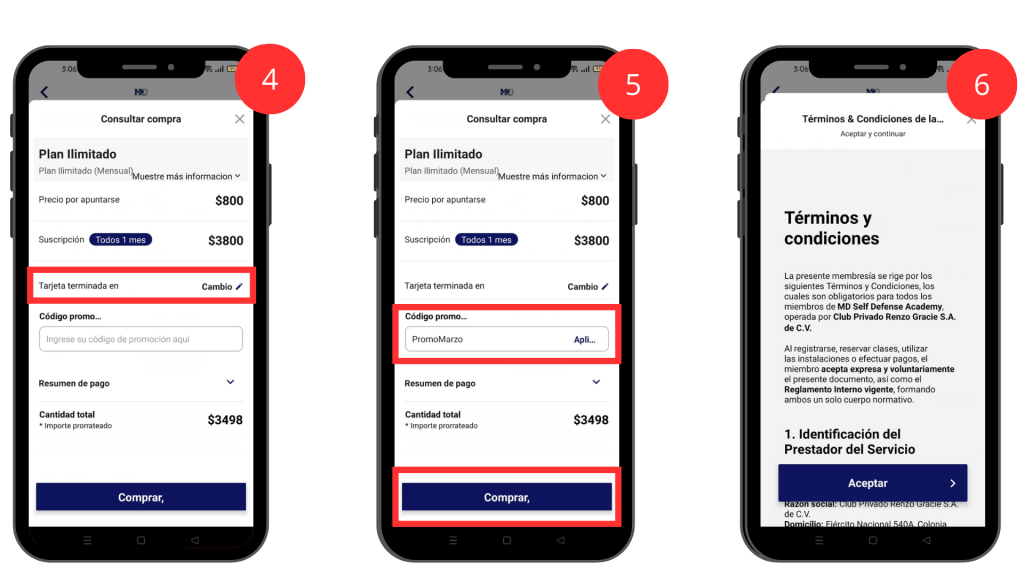
Una vez reservado tu lugar en la clase, podrás consultar las reservaciones que tienes registradas.
Instrucciones:
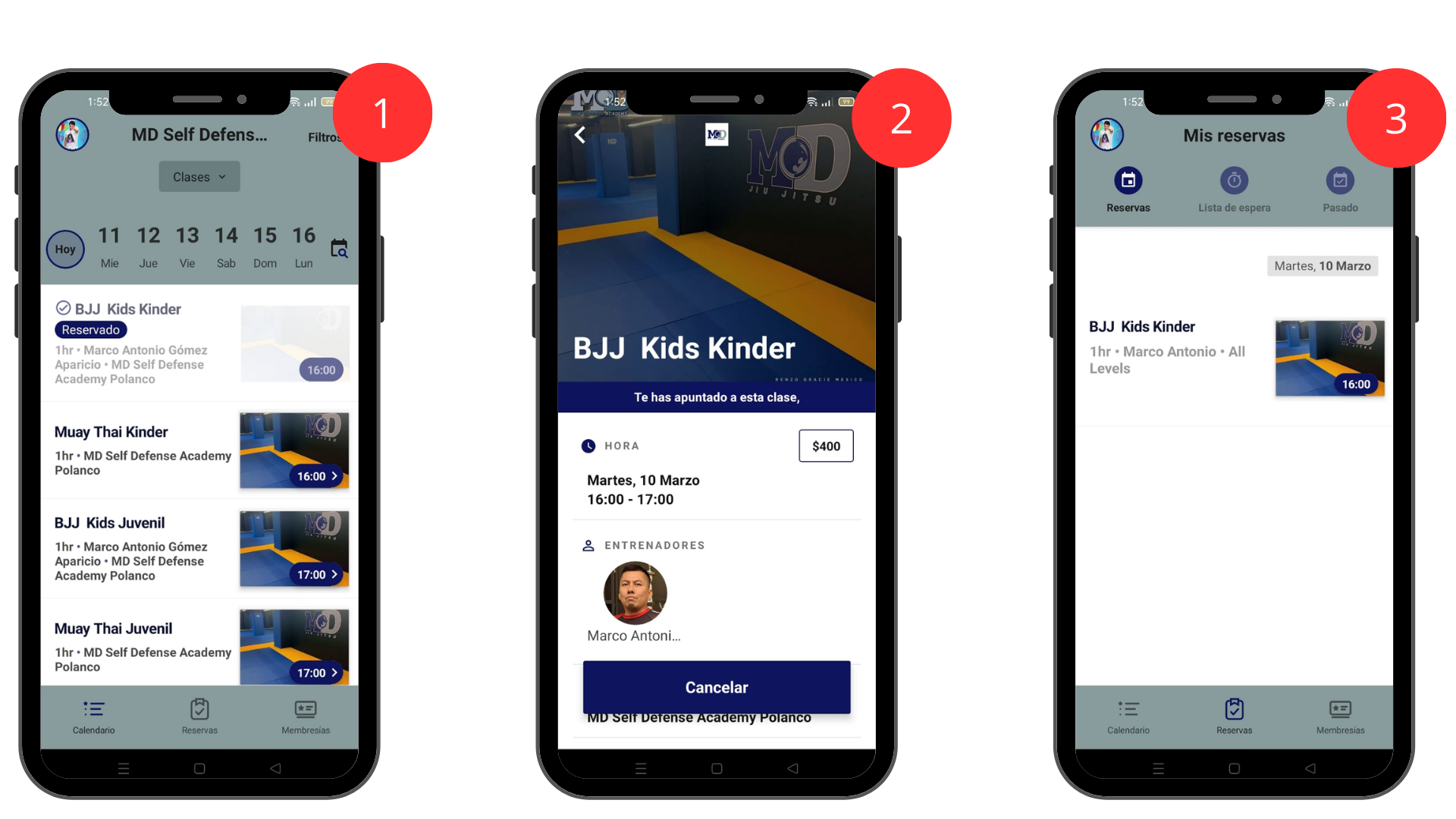
1- Si accedes a la sección de clases, podrás ver la clase que se encuentra registrada y las que no, por si deseas reservar otra.
2- Si accedes a la clase reservada, verás que tu asistencia se encuentra registrada y con la opción de cancelar.
3- En la sección “Reservas” ubicada en la parte superior, podrás ver todas las clases que tienes reservadas.
8 Imagen de Perfil.
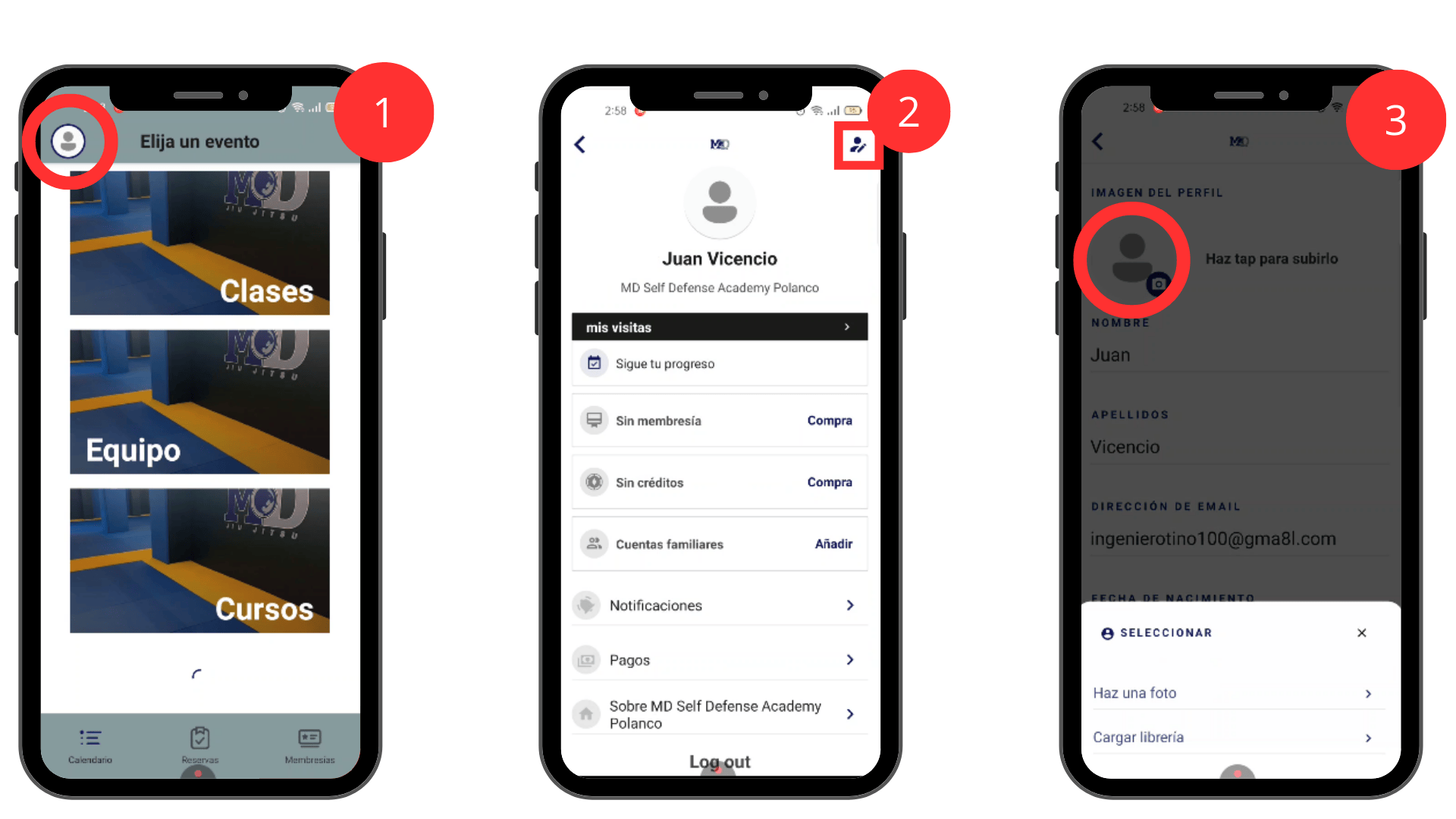
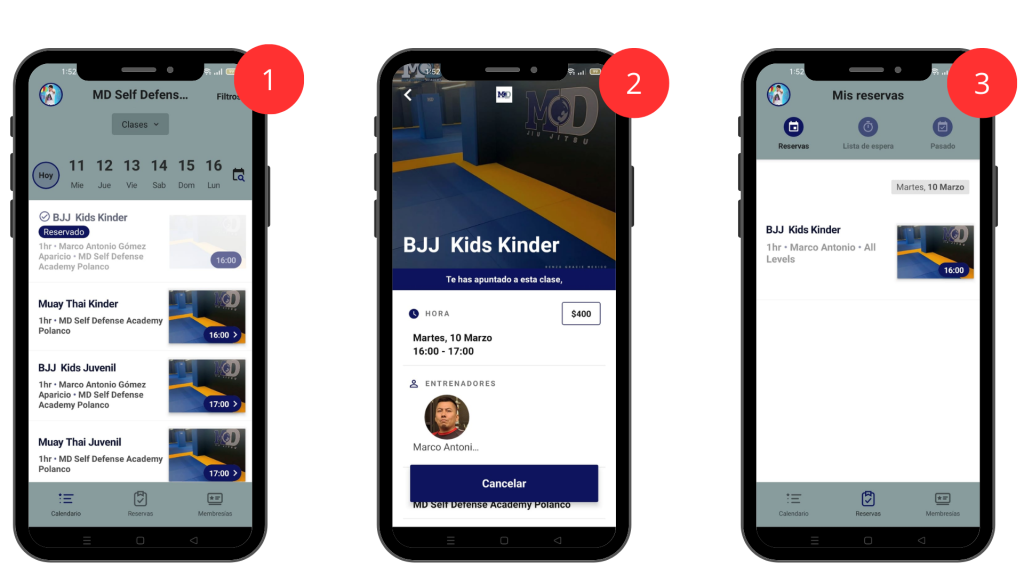
El perfil creado puede identificarse mediante una foto o imagen.
Instrucciones:
1- Dentro de la aplicación pulsamos sobre el botón de usuario que se encuentra en la parte superior izquierda de la pantalla.
2- Se mostraran algunos datos de nuestra cuenta, como membresía, créditos, entre otros. Después pulsamos el botón Editar que se muestra en la parte superior derecha de la pantalla.
3-Se mostrarán nuestros datos de perfil. Pulsamos sobre el icono de usuario y aparecerá un menú que permite elegir entre tomar una foto o cargar una imagen desde la galería.
9 Agregar Familiar.
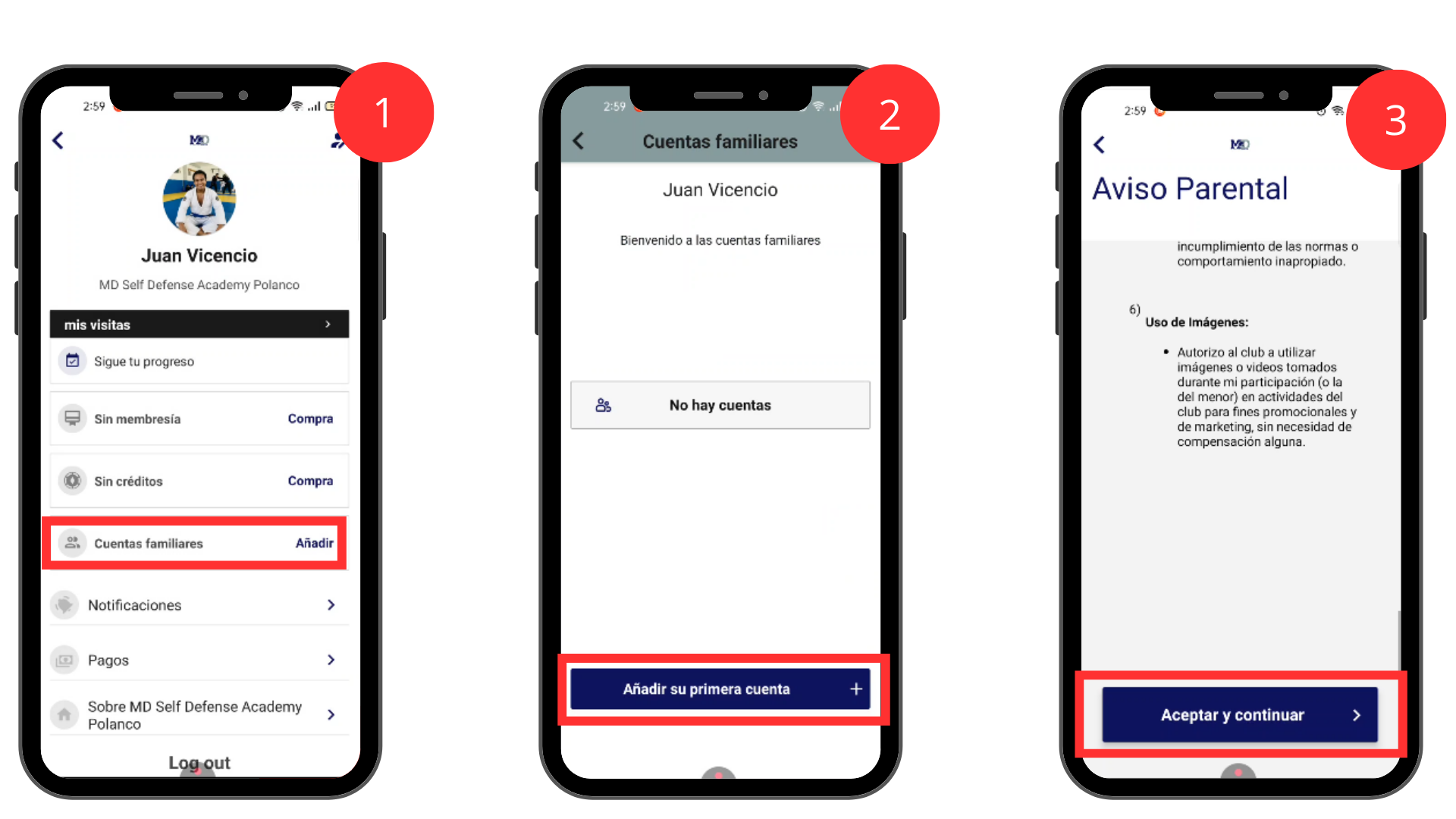
En esta sección podremos agregar, cuentas secundarias de nuestros familiares.
Instrucciones:
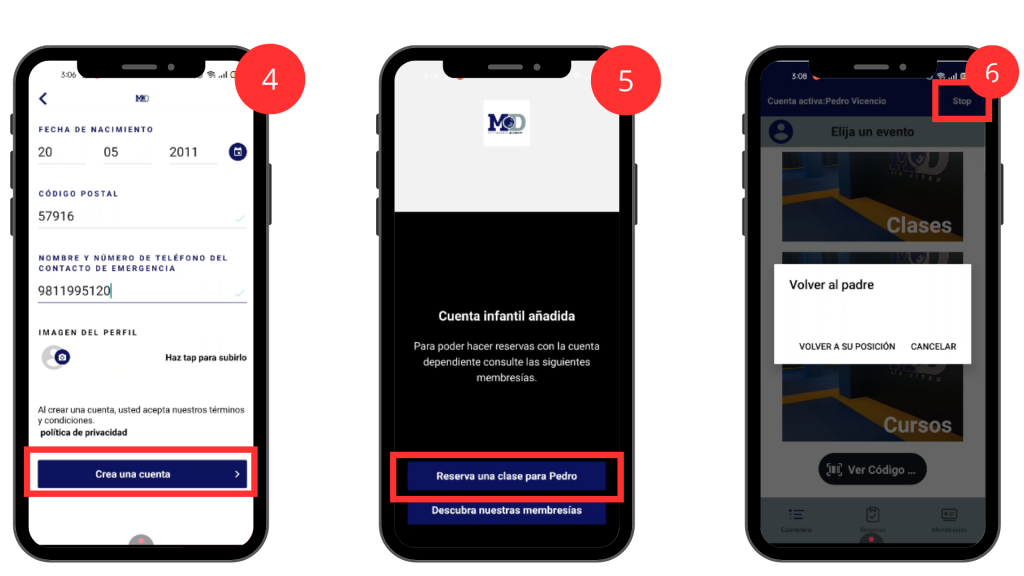
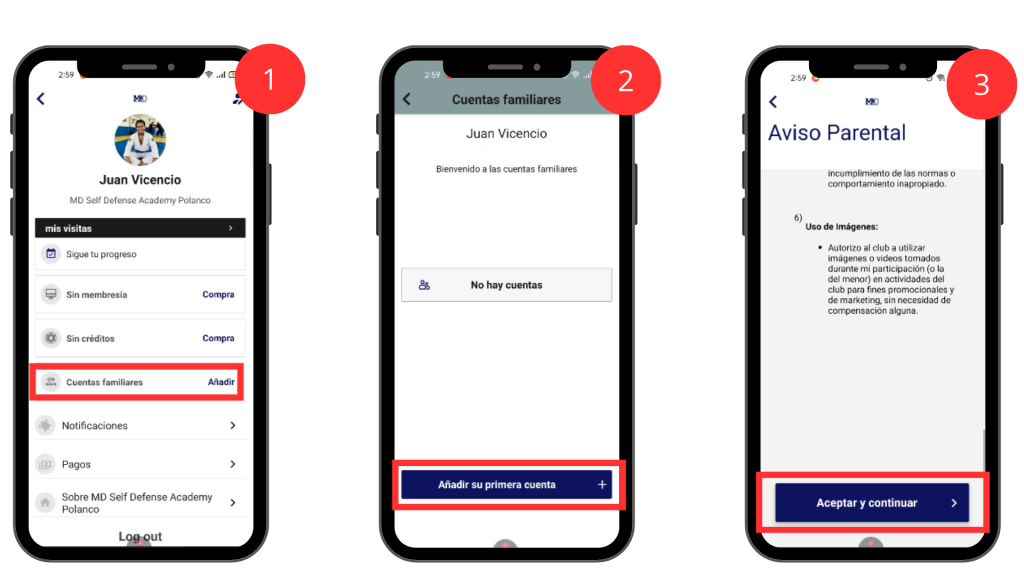
1- En la sección de usuario, pulsamos el botón Añadir del apartado de Cuentas familiares.
2- En la vista de cuentas familiares se observa que no hay cuentas registradas. Para agregar una cuenta nueva, pulsamos el botón “Añadir su primera cuenta”.
3- Se mostrará el aviso parental, el cual debemos leer y pulsar el botón Aceptar y continuar.
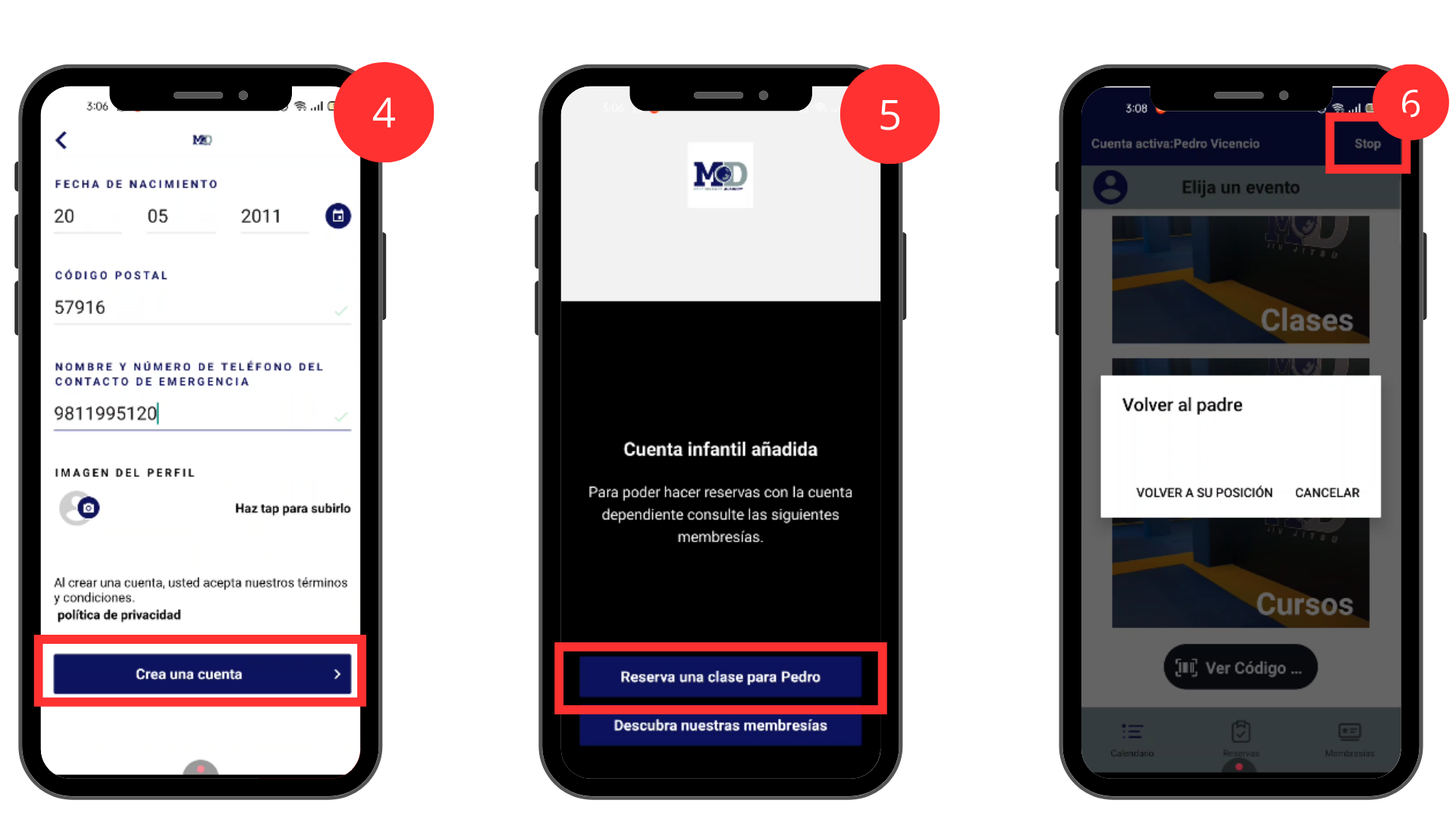
4- Se mostrará la vista para ingresar los datos del menor. Una vez completados, pulsamos el botón Crear una cuenta.
5- Se mostrará la confirmación de que la cuenta infantil ha sido agregada, y se nos permitirá reservar alguna clase.
6- Pulsamos sobre la opción Stop que se encuentra en la esquina superior derecha para regresar ala cuenta principal.